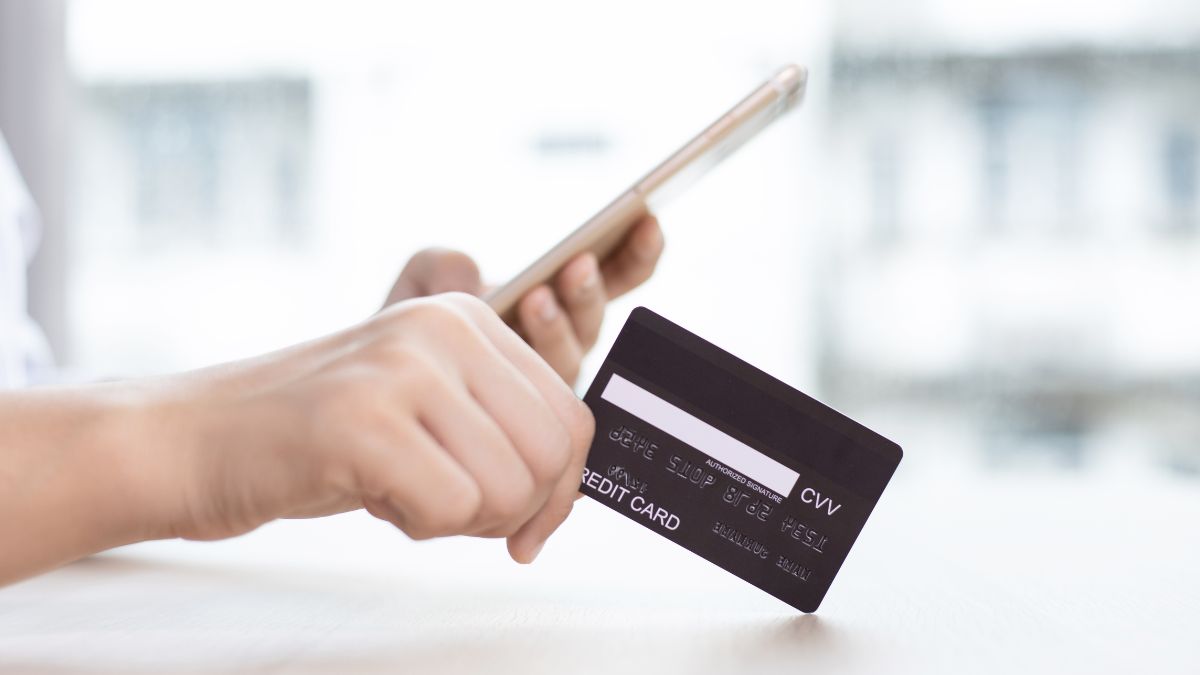
Jak usunąć kartę bankową z konta Temu?

Jak usunąć kartę bankową z konta Temu?

Spis treści

Temu, jak większość platform handlowych, oferuje zapamiętywanie informacji o płatnościach, aby przyspieszyć zakupy. Jednak ze względów bezpieczeństwa, w przypadku zmiany banku lub po prostu dla zachowania kontroli nad swoimi danymi, możesz zdecydować się na usunięcie zapisanej karty bankowej. Oto wszystkie kroki, aby usunąć kartę zarówno w aplikacji mobilnej, jak i na oficjalnej stronie Temu.

Usuń kartę bankową za pomocą aplikacji temu

Większość użytkowników korzysta z aplikacji mobilnej. Oto pełna procedura:

1. uzyskaj dostęp do swojego konta osobistego

  • Otwórz aplikację Temu na swoim smartfonie (iOS lub Android).
  • Zaloguj się na swoje konto (e-mail lub numer telefonu i hasło).
  • Na dole po prawej stronie ekranu naciśnij zakładkę „Ja”, aby wyświetlić swój profil.

2. otwórz ustawienia płatności

  • Przewiń stronę w dół i wybierz „Ustawienia”.
  • W menu, które się pojawi, wybierz „Metody płatności”.
  • Zobaczysz listę wszystkich dodanych kart i metod płatności (karta Visa, Mastercard, PayPal itp.).

3. zidentyfikuj i wybierz kartę do usunięcia

  • Każda karta jest wyświetlana z jej typem i 4 ostatnimi cyframi.
  • Dotknij karty, którą chcesz usunąć, aby otworzyć dostępne opcje.

4. usuń kartę na stałe

  • Znajdź opcję „Usuń”, „Usuń” lub „Odłącz”.
  • Naciśnij ją.
  • Pojawi się okno potwierdzenia, aby upewnić się, że chcesz usunąć tę metodę płatności.
  • Potwierdź: karta zniknie z twojego konta.
À lire  Nike, Apple, Amazon… jak działa technika refundacji?

💡 Wskazówka: jeśli zaznaczyłeś opcję „Ustaw jako domyślną metodę płatności”, może być konieczne najpierw dodanie innej karty lub konta PayPal, aby móc usunąć starą.

Usuń kartę bankową z witryny temu

Jeśli korzystasz z Temu na komputerze, procedura jest nieco inna:

1. zaloguj się na swoje konto

  • Przejdź na oficjalną stronę Temu w swojej przeglądarce.
  • Kliknij „Zaloguj się” i wprowadź swoje dane logowania.

2. uzyskaj dostęp do swoich informacji o płatnościach

  • Kliknij na swoją zdjęcie profilowe (lub ikonę konta) w prawym górnym rogu.
  • Wybierz „Moje konto”.
  • W lewym pasku bocznym kliknij „Metody płatności”.

3. zarządzaj zapisanymi kartami bankowymi

  • Wyświetli się lista twoich kart.
  • Obok każdej karty dostępny jest przycisk „Usuń” lub ikona kosza.
  • Kliknij na nią, a następnie potwierdź usunięcie.

Co zrobić, jeśli usunięcie jest niemożliwe?

W niektórych sytuacjach możesz zauważyć, że opcja „Usuń” się nie pojawia:

  • Jeśli karta jest używana do zamówienia w trakcie realizacji, nie można jej usunąć przed zatwierdzeniem transakcji.
  • Jeśli jest to twój jedyny zapisany sposób płatności, Temu może wymagać dodania nowej karty lub innej metody (PayPal, Klarna itp.) przed usunięciem tej.
  • Aktualizacja aplikacji może również zmienić lokalizację przycisku usuwania: upewnij się, że masz zainstalowaną najnowszą wersję.

Dlaczego usunięcie karty z temu to dobra praktyka?

  • Bezpieczeństwo: w przypadku włamania na twoje konto, żadna transakcja nie będzie mogła być dokonana przy użyciu twojej starej karty.
  • Zarządzanie finansami: jeśli zmieniasz bank, lepiej usunąć stare karty, aby uniknąć odrzuceń płatności.
  • Kontrola danych: regularne usuwanie nieużywanych kart ogranicza przechowywanie wrażliwych informacji.

Dodaj komentarz

Twój adres e-mail nie zostanie opublikowany. Wymagane pola są oznaczone *